# Añade un formulario a una aplicación React existente
import { Stepper } from "zudoku/ui/Stepper"
En esta guía, añades el [formulario de registro de casos](/es/guides/case-intake-form) a una
aplicación React que ya tienes. Cuando termines:
- el formulario se ejecutará en una página de tu aplicación;
- cada envío llegará a tu propia API como un registro estructurado;
- tu servidor volverá a comprobar el registro antes de guardarlo; y
- un guardado fallido mostrará un mensaje y conservará lo que escribió el usuario.
**Tiempo:** unos 20 minutos.
## Antes de empezar
- **Node.js** `22` o posterior
- **Una aplicación React 18 o 19.** Los pasos usan Vite. Con otra herramienta de compilación, adapta
el paso del proxy.
- **`box-sizing: border-box` en todos los elementos.** La mayoría de los resets de CSS lo
establecen, incluido el de Tailwind. Sin esto, los campos del formulario se salen de su
contenedor.
Para seguir la guía con una aplicación nueva, créala con Vite:
```bash
npm create vite@latest case-intake-demo -- --template react
cd case-intake-demo
npm install
```
Después sustituye el contenido de `src/index.css` por esta regla. Establece `box-sizing` y elimina
el texto centrado de la plantilla:
```css
*,
*::before,
*::after {
box-sizing: border-box;
}
```
## Añade el formulario
1. Instala los paquetes de form0:
```bash
npm install form0-react form0-core
```
1. Descarga el esquema de [Crea un formulario de registro de casos](/es/guides/case-intake-form). Si
ya creaste ese formulario, copia tu propio `schema.json` a esta ruta.
```bash
mkdir -p src/forms
curl -o src/forms/case-intake.form0.json https://docs.form0.dev/guides/assets/case-intake-form/case-intake.form0.json
```
1. Crea `src/CaseIntakeForm.jsx`:
```jsx
import { FormRenderer } from "form0-react"
import "form0-react/index.css"
import schema from "./forms/case-intake.form0.json"
export function CaseIntakeForm() {
return (
console.log(record)}
/>
)
}
```
`recordKind` indica a form0 si este formulario crea un registro nuevo o abre uno guardado, y
`FormRenderer` lo requiere. `formWidth` establece el ancho máximo del formulario, que es `30vw`
por defecto.
1. Muestra el formulario en una página. En una aplicación Vite nueva, sustituye el contenido de
`src/App.jsx`:
```jsx
import { CaseIntakeForm } from "./CaseIntakeForm"
export default function App() {
return
}
```
En tu propia aplicación, renderiza `` en la página donde deba ir el formulario.
1. Inicia la aplicación y abre la URL que muestra, normalmente `http://localhost:5173`:
```bash
npm run dev
```
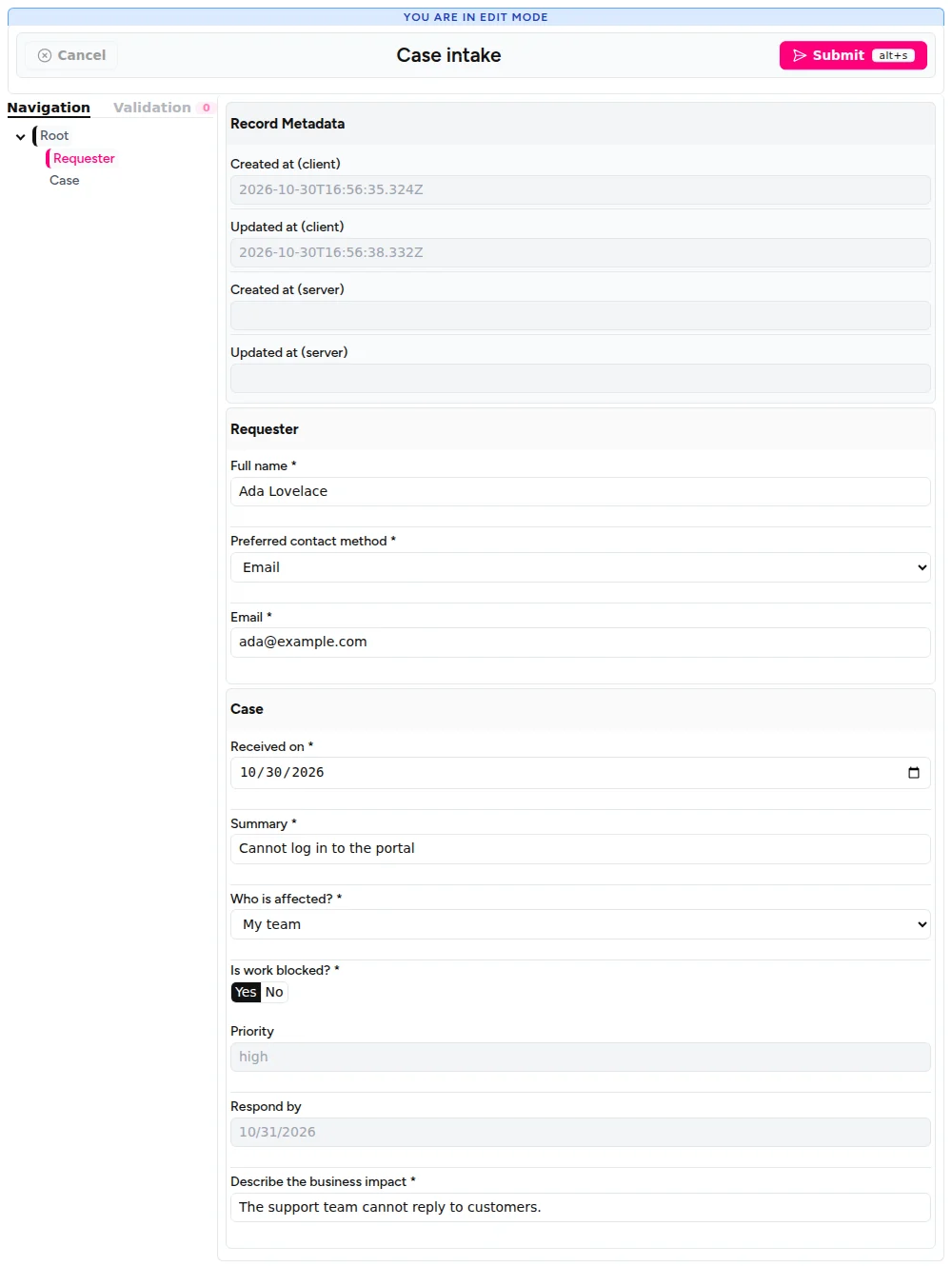
Rellena los campos obligatorios y haz clic en **Submit**. La consola del navegador muestra el
registro estructurado.
`FormRenderer` muestra su encabezado estándar, el panel de navegación y los metadatos del registro.
Para cambiar el aspecto del formulario, consulta
[Temas y estilos](/es/bindings/react/themes-styling).
## Envía registros a tu API
1. Sustituye `src/CaseIntakeForm.jsx` por esta versión, que envía cada registro a `/api/cases`:
```jsx
import { useState } from "react"
import { FormRenderer } from "form0-react"
import "form0-react/index.css"
import schema from "./forms/case-intake.form0.json"
export function CaseIntakeForm() {
const [formKey, setFormKey] = useState(0)
const [sending, setSending] = useState(false)
const [message, setMessage] = useState(null)
async function sendCase(record) {
setSending(true)
setMessage(null)
try {
const response = await fetch("/api/cases", {
method: "POST",
headers: { "Content-Type": "application/json" },
body: JSON.stringify(record),
})
if (!response.ok) throw new Error(`The server answered ${response.status}`)
setMessage("Case saved.")
setFormKey((key) => key + 1)
} catch (error) {
setMessage("The case was not saved. Try again.")
throw error
} finally {
setSending(false)
}
}
return (
{message && {message}
}
)
}
```
Aquí importan tres detalles:
- `fetch` no rechaza la promesa ante una respuesta `500`, así que el código comprueba
`response.ok` y lanza un error.
- El bloque `catch` muestra un mensaje y después vuelve a lanzar el error. Sin el `throw`,
`FormRenderer` considera que el guardado ha salido bien.
- Al cambiar `key`, un formulario nuevo y vacío sustituye al anterior después de un guardado
correcto.
1. Crea `server/cases-api.mjs`. Este ejemplo solo usa Node.js y `form0-core`:
```js
import { readFileSync } from "node:fs"
import { createServer } from "node:http"
import {
buildFormRecordSnapshot,
createRecordEvaluator,
createStructuredRecord,
flattenFields,
} from "form0-core"
const schema = JSON.parse(readFileSync("src/forms/case-intake.form0.json", "utf8"))
const fields = flattenFields(schema.form.elements)
async function checkRecord(record) {
const { raw_values, repeatable } = buildFormRecordSnapshot(schema, record)
const result = await createRecordEvaluator({ schema }).prepareSubmission(
{
values: raw_values,
repeatable,
},
{ validateHiddenValues: true },
)
if (!result.eligible) {
return {
issues: result.validationSummary.orderedIssues.map(({ fieldName, message }) => ({
fieldName,
message,
})),
}
}
const checkedRecord = createStructuredRecord(result.snapshot, fields, {
originalElements: schema.form.elements,
})
return { checkedRecord }
}
function reply(response, status, body) {
response.writeHead(status, { "Content-Type": "application/json" })
response.end(JSON.stringify(body))
}
createServer(async (request, response) => {
if (request.method !== "POST" || request.url !== "/api/cases") {
return reply(response, 404, { error: "Not found" })
}
try {
let body = ""
for await (const chunk of request) body += chunk
const { checkedRecord, issues } = await checkRecord(JSON.parse(body))
if (issues) return reply(response, 422, { issues })
console.log("Saved case:", checkedRecord.form_values)
reply(response, 201, { saved: true })
} catch (error) {
console.error(error)
reply(response, 400, { error: "The record could not be read." })
}
}).listen(3001, () => console.log("Cases API listening on port 3001"))
```
El servidor lee el mismo archivo de esquema que el formulario, así que ambos aplican las mismas
reglas. Crea un evaluador nuevo para cada petición porque una llamada a `prepareSubmission()`
cancela cualquier llamada anterior que siga en curso en el mismo evaluador.
1. Reenvía las peticiones de `/api` a ese servidor durante el desarrollo. Sustituye `vite.config.js`
por:
```js
import react from "@vitejs/plugin-react"
import { defineConfig } from "vite"
export default defineConfig({
plugins: [react()],
server: {
proxy: { "/api": "http://localhost:3001" },
},
})
```
1. Inicia la API en un segundo terminal, desde la raíz del proyecto:
```bash
node server/cases-api.mjs
```
Muestra `Cases API listening on port 3001`.
## Pruébalo
Mantén los dos terminales en marcha, abre el formulario y sigue estos pasos.
1. **Envía un formulario vacío.** Haz clic en **Submit**. Los campos obligatorios muestran sus
mensajes y el terminal de la API no muestra nada.
1. **Guarda un caso.** Rellena **Full name**, elige **Email** como método de contacto y rellena
**Email** y **Summary**. Elige **My team**, responde **Yes** a **Is work blocked?**, rellena
**Describe the business impact** y haz clic en **Submit**. La página muestra **Case saved.**, el
formulario se vacía y el terminal de la API muestra `Saved case:` con `priority: 'high'`.
1. **Haz que falle un guardado.** Detén la API con `Ctrl+C`, vuelve a rellenar el formulario y haz
clic en **Submit**. La página muestra **The case was not saved. Try again.**, tus valores siguen
en el formulario y la consola del navegador muestra
`[form0-react] Submit failed during onSubmit.`
1. **Reintenta.** Vuelve a iniciar la API y haz clic en **Submit**. El caso se guarda.
1. **Envía un registro incompleto.** Llama directamente a la API, sin el formulario:
```bash
curl -i -X POST http://localhost:3001/api/cases \
-H "Content-Type: application/json" \
-d '{"form_values":{"name":"Ada"}}'
```
El servidor responde `422` y enumera los campos que faltan.
1. **Envía una prioridad incorrecta.** Guarda este registro como `tampered-case.json`. Sus
respuestas dan una prioridad `low`, pero el registro indica `high`:
```json
{
"form_values": {
"name": "Ada Lovelace",
"contact_method": {
"choice_value": [{ "value": "email", "label": "Email" }],
"other_value": []
},
"email": "ada@example.com",
"received_on": "2026-11-02",
"summary": "Cannot log in",
"impact": { "choice_value": [{ "value": "person", "label": "Only me" }], "other_value": [] },
"blocked": { "choice_value": [{ "value": "no", "label": "No" }], "other_value": [] },
"priority": "high"
}
}
```
Envíalo a la API:
```bash
curl -i -X POST http://localhost:3001/api/cases \
-H "Content-Type: application/json" \
-d @tampered-case.json
```
El servidor responde `201` y el terminal de la API muestra `priority: 'low'`. El servidor calcula
por sí mismo los campos calculados.
## Cómo funciona
### La validación se ejecuta dos veces
`FormRenderer` valida en el navegador, de modo que el usuario recibe respuesta inmediata y
`onSubmit` solo se ejecuta con un formulario válido. Un cliente puede saltarse ese paso, así que
`checkRecord()` repite la comprobación en el servidor:
1. `buildFormRecordSnapshot()` convierte el registro recibido en valores del formulario y elimina
los campos que no están en el esquema. Lanza un error si el registro está mal formado, y el
servidor responde `400`.
2. `prepareSubmission()` vuelve a ejecutar los cálculos y aplica las reglas del esquema. `eligible`
indica si el registro ha pasado la comprobación.
3. `createStructuredRecord()` crea el registro que se va a guardar a partir de los valores
comprobados, de modo que contiene los resultados calculados por el servidor.
### Qué cubre la comprobación del servidor
El servidor aplica las reglas de tu esquema y comprueba que cada valor tenga el tipo correcto:
| Un cliente envía | Resultado |
| ------------------------------------------------------------------ | ------------------------------------------ |
| Un campo obligatorio vacío, incluido uno obligatorio por condición | Se rechaza con `422` |
| Un valor de selección que no está en el esquema | Se rechaza con `422` |
| Un valor calculado modificado | Se sustituye por el resultado del servidor |
| Un campo que no está en el esquema | Se elimina |
| Un campo de selección con una estructura incorrecta | Se rechaza con `400` |
| Una fecha mal formada, como `not-a-date` | Se rechaza con `422` |
| Un número en un `TextField` | Se rechaza con `422` |
| Un valor de tipo incorrecto en un campo oculto | Se rechaza con `422` |
| Un valor válido en un campo oculto | Se guarda con el registro |
El servidor rechaza un tipo incorrecto en un campo oculto porque `checkRecord()` pasa
`validateHiddenValues: true`. Un valor válido se mantiene porque form0 conserva los valores ocultos
de forma predeterminada. Para borrar un campo cuando se oculta, define
`"visible_preserve_value": false` en el esquema.
Estas comprobaciones solo conocen tu esquema. Añade tus propias comprobaciones antes de guardar, por
ejemplo si este usuario puede crear el caso.
### Antes de pasar a producción
Este ejemplo es breve para que las llamadas a form0 se vean con facilidad. Antes de usarlo de
verdad:
- Añade autenticación y un límite para el tamaño de las peticiones.
- Guarda `checkedRecord` en tu base de datos en lugar de mostrarlo. Los
[conectores](/es/connectors/overview) pueden almacenar registros de form0 en PostgreSQL o SQLite.
- Mantén el esquema en tu servidor. Nunca aceptes un esquema de un cliente, porque los esquemas
contienen código que se ejecuta en tu servidor.
## Por dónde seguir
- [Valores, snapshots y envío](/es/bindings/react/values-snapshots-submission): restaura registros
guardados y observa borradores.
- [FormRenderer](/es/bindings/react/form-renderer): todas las propiedades del componente.
- [Salida y registros](/es/core/output-records): la estructura del registro que recibes.