# Ajouter un formulaire à une application React existante
import { Stepper } from "zudoku/ui/Stepper"
Dans ce guide, vous ajoutez le [formulaire d’ouverture de dossier](/fr/guides/case-intake-form) à
une application React existante. À la fin :
- le formulaire s’exécute sur une page de votre application ;
- chaque soumission arrive à votre propre API sous forme d’enregistrement structuré ;
- votre serveur vérifie à nouveau l’enregistrement avant de le sauvegarder ; et
- un échec d’enregistrement affiche un message et conserve ce que l’utilisateur a saisi.
**Temps :** environ 20 minutes.
## Avant de commencer
- **Node.js** `22` ou version ultérieure
- **Une application React 18 ou 19.** Les étapes utilisent Vite. Avec un autre outil de build,
adaptez l’étape du proxy.
- **`box-sizing: border-box` sur tous les éléments.** La plupart des resets CSS le définissent, y
compris celui de Tailwind. Sans cela, les champs du formulaire débordent de leur conteneur.
Pour suivre le guide avec une nouvelle application, créez-la avec Vite :
```bash
npm create vite@latest case-intake-demo -- --template react
cd case-intake-demo
npm install
```
Remplacez ensuite le contenu de `src/index.css` par cette règle. Elle définit `box-sizing` et retire
le texte centré du modèle :
```css
*,
*::before,
*::after {
box-sizing: border-box;
}
```
## Ajouter le formulaire
1. Installez les paquets form0 :
```bash
npm install form0-react form0-core
```
1. Téléchargez le schéma de
[Créer un formulaire d’ouverture de dossier](/fr/guides/case-intake-form). Si vous avez déjà créé
ce formulaire, copiez votre propre `schema.json` à cet emplacement.
```bash
mkdir -p src/forms
curl -o src/forms/case-intake.form0.json https://docs.form0.dev/guides/assets/case-intake-form/case-intake.form0.json
```
1. Créez `src/CaseIntakeForm.jsx` :
```jsx
import { FormRenderer } from "form0-react"
import "form0-react/index.css"
import schema from "./forms/case-intake.form0.json"
export function CaseIntakeForm() {
return (
console.log(record)}
/>
)
}
```
`recordKind` indique à form0 si ce formulaire crée un nouvel enregistrement ou en ouvre un déjà
sauvegardé, et `FormRenderer` l’exige. `formWidth` définit la largeur maximale du formulaire, qui
vaut `30vw` par défaut.
1. Affichez le formulaire sur une page. Dans une nouvelle application Vite, remplacez le contenu de
`src/App.jsx` :
```jsx
import { CaseIntakeForm } from "./CaseIntakeForm"
export default function App() {
return
}
```
Dans votre propre application, affichez `` sur la page où le formulaire doit se
trouver.
1. Lancez l’application et ouvrez l’URL affichée, généralement `http://localhost:5173` :
```bash
npm run dev
```
Remplissez les champs obligatoires et cliquez sur **Submit**. La console du navigateur affiche
l’enregistrement structuré.
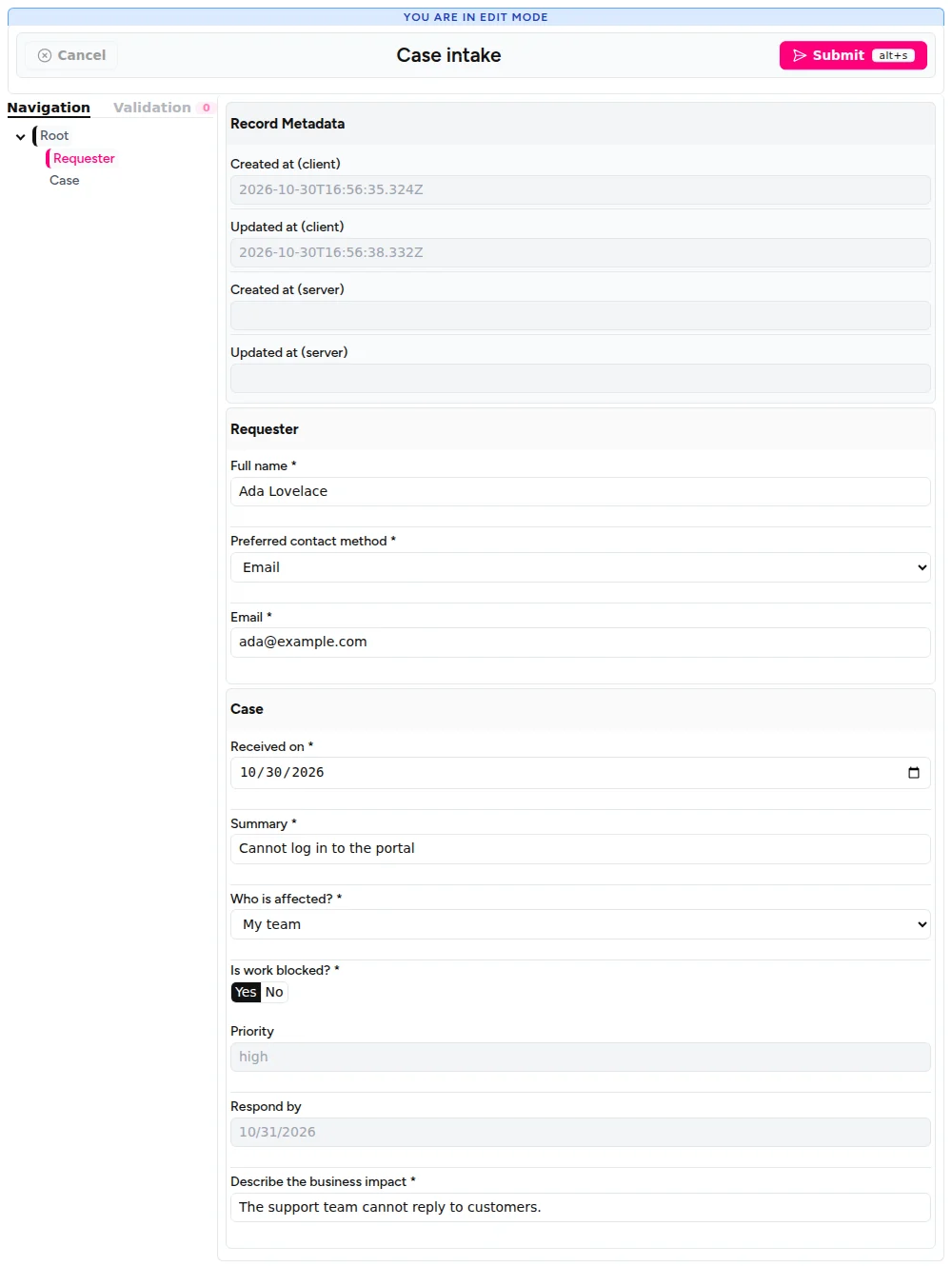
`FormRenderer` affiche son en-tête standard, le panneau de navigation et les métadonnées de
l’enregistrement. Pour changer l’apparence du formulaire, consultez
[Thèmes et styles](/fr/bindings/react/themes-styling).
## Envoyer les enregistrements à votre API
1. Remplacez `src/CaseIntakeForm.jsx` par cette version, qui envoie chaque enregistrement à
`/api/cases` :
```jsx
import { useState } from "react"
import { FormRenderer } from "form0-react"
import "form0-react/index.css"
import schema from "./forms/case-intake.form0.json"
export function CaseIntakeForm() {
const [formKey, setFormKey] = useState(0)
const [sending, setSending] = useState(false)
const [message, setMessage] = useState(null)
async function sendCase(record) {
setSending(true)
setMessage(null)
try {
const response = await fetch("/api/cases", {
method: "POST",
headers: { "Content-Type": "application/json" },
body: JSON.stringify(record),
})
if (!response.ok) throw new Error(`The server answered ${response.status}`)
setMessage("Case saved.")
setFormKey((key) => key + 1)
} catch (error) {
setMessage("The case was not saved. Try again.")
throw error
} finally {
setSending(false)
}
}
return (
{message && {message}
}
)
}
```
Trois détails comptent ici :
- `fetch` ne rejette pas la promesse sur une réponse `500` : le code vérifie donc `response.ok`
et lève une erreur.
- Le bloc `catch` affiche un message, puis relance l’erreur. Sans le `throw`, `FormRenderer`
considère que l’enregistrement a réussi.
- Modifier `key` remplace le formulaire par un nouveau formulaire vide après un enregistrement
réussi.
1. Créez `server/cases-api.mjs`. Cet exemple utilise seulement Node.js et `form0-core` :
```js
import { readFileSync } from "node:fs"
import { createServer } from "node:http"
import {
buildFormRecordSnapshot,
createRecordEvaluator,
createStructuredRecord,
flattenFields,
} from "form0-core"
const schema = JSON.parse(readFileSync("src/forms/case-intake.form0.json", "utf8"))
const fields = flattenFields(schema.form.elements)
async function checkRecord(record) {
const { raw_values, repeatable } = buildFormRecordSnapshot(schema, record)
const result = await createRecordEvaluator({ schema }).prepareSubmission(
{
values: raw_values,
repeatable,
},
{ validateHiddenValues: true },
)
if (!result.eligible) {
return {
issues: result.validationSummary.orderedIssues.map(({ fieldName, message }) => ({
fieldName,
message,
})),
}
}
const checkedRecord = createStructuredRecord(result.snapshot, fields, {
originalElements: schema.form.elements,
})
return { checkedRecord }
}
function reply(response, status, body) {
response.writeHead(status, { "Content-Type": "application/json" })
response.end(JSON.stringify(body))
}
createServer(async (request, response) => {
if (request.method !== "POST" || request.url !== "/api/cases") {
return reply(response, 404, { error: "Not found" })
}
try {
let body = ""
for await (const chunk of request) body += chunk
const { checkedRecord, issues } = await checkRecord(JSON.parse(body))
if (issues) return reply(response, 422, { issues })
console.log("Saved case:", checkedRecord.form_values)
reply(response, 201, { saved: true })
} catch (error) {
console.error(error)
reply(response, 400, { error: "The record could not be read." })
}
}).listen(3001, () => console.log("Cases API listening on port 3001"))
```
Le serveur lit le même fichier de schéma que le formulaire, de sorte que les deux appliquent les
mêmes règles. Il crée un nouvel évaluateur pour chaque requête, car un appel à
`prepareSubmission()` annule tout appel précédent encore en cours sur le même évaluateur.
1. Redirigez les requêtes `/api` vers ce serveur pendant le développement. Remplacez
`vite.config.js` par :
```js
import react from "@vitejs/plugin-react"
import { defineConfig } from "vite"
export default defineConfig({
plugins: [react()],
server: {
proxy: { "/api": "http://localhost:3001" },
},
})
```
1. Lancez l’API dans un deuxième terminal, depuis la racine du projet :
```bash
node server/cases-api.mjs
```
Elle affiche `Cases API listening on port 3001`.
## Essayez
Laissez les deux terminaux en marche, ouvrez le formulaire et suivez ces étapes.
1. **Soumettez un formulaire vide.** Cliquez sur **Submit**. Les champs obligatoires affichent leurs
messages et le terminal de l’API n’affiche rien.
1. **Enregistrez un dossier.** Remplissez **Full name**, choisissez **Email** comme mode de contact,
puis remplissez **Email** et **Summary**. Choisissez **My team**, répondez **Yes** à
**Is work blocked?**, remplissez **Describe the business impact** et cliquez sur **Submit**. La
page affiche **Case saved.**, le formulaire se vide et le terminal de l’API affiche `Saved case:`
avec `priority: 'high'`.
1. **Provoquez un échec.** Arrêtez l’API avec `Ctrl+C`, remplissez à nouveau le formulaire et
cliquez sur **Submit**. La page affiche **The case was not saved. Try again.**, vos valeurs
restent dans le formulaire et la console du navigateur affiche
`[form0-react] Submit failed during onSubmit.`
1. **Réessayez.** Relancez l’API et cliquez sur **Submit**. Le dossier est enregistré.
1. **Envoyez un enregistrement incomplet.** Appelez directement l’API, sans le formulaire :
```bash
curl -i -X POST http://localhost:3001/api/cases \
-H "Content-Type: application/json" \
-d '{"form_values":{"name":"Ada"}}'
```
Le serveur répond `422` et liste les champs manquants.
1. **Envoyez une priorité incorrecte.** Enregistrez ce contenu sous le nom `tampered-case.json`. Ses
réponses donnent une priorité `low`, mais il indique `high` :
```json
{
"form_values": {
"name": "Ada Lovelace",
"contact_method": {
"choice_value": [{ "value": "email", "label": "Email" }],
"other_value": []
},
"email": "ada@example.com",
"received_on": "2026-11-02",
"summary": "Cannot log in",
"impact": { "choice_value": [{ "value": "person", "label": "Only me" }], "other_value": [] },
"blocked": { "choice_value": [{ "value": "no", "label": "No" }], "other_value": [] },
"priority": "high"
}
}
```
Envoyez-le à l’API :
```bash
curl -i -X POST http://localhost:3001/api/cases \
-H "Content-Type: application/json" \
-d @tampered-case.json
```
Le serveur répond `201` et le terminal de l’API affiche `priority: 'low'`. Le serveur calcule
lui-même les champs calculés.
## Comment ça marche
### La validation s’exécute deux fois
`FormRenderer` valide dans le navigateur : l’utilisateur obtient un retour immédiat et `onSubmit` ne
s’exécute que pour un formulaire valide. Un client peut contourner cette étape, donc `checkRecord()`
répète la vérification sur le serveur :
1. `buildFormRecordSnapshot()` reconvertit l’enregistrement reçu en valeurs de formulaire et
supprime les champs absents du schéma. Il lève une erreur si l’enregistrement est mal formé, et
le serveur répond `400`.
2. `prepareSubmission()` relance les calculs et applique les règles du schéma. `eligible` indique si
l’enregistrement a passé la vérification.
3. `createStructuredRecord()` construit l’enregistrement à sauvegarder à partir des valeurs
vérifiées : il contient donc les résultats calculés par le serveur.
### Ce que couvre la vérification du serveur
Le serveur applique les règles de votre schéma et vérifie que chaque valeur a le bon type :
| Un client envoie | Résultat |
| ------------------------------------------------------------------------ | ------------------------------------ |
| Un champ obligatoire vide, y compris un champ obligatoire sous condition | Rejeté avec `422` |
| Une valeur de choix absente du schéma | Rejetée avec `422` |
| Une valeur calculée modifiée | Remplacée par le résultat du serveur |
| Un champ absent du schéma | Supprimé |
| Un champ de choix avec une structure incorrecte | Rejeté avec `400` |
| Une date mal formée, comme `not-a-date` | Rejetée avec `422` |
| Un nombre dans un `TextField` | Rejeté avec `422` |
| Une valeur du mauvais type dans un champ masqué | Rejetée avec `422` |
| Une valeur valide dans un champ masqué | Sauvegardée avec l’enregistrement |
Le serveur rejette un mauvais type dans un champ masqué parce que `checkRecord()` passe
`validateHiddenValues: true`. Une valeur valide reste, car form0 conserve les valeurs masquées par
défaut. Pour effacer un champ lorsqu’il est masqué, définissez
`"visible_preserve_value": false` dans le schéma.
Ces contrôles ne connaissent que votre schéma. Ajoutez vos propres contrôles avant de sauvegarder,
par exemple pour vérifier que cet utilisateur peut créer le dossier.
### Avant la mise en production
Cet exemple reste court pour que les appels à form0 soient faciles à voir. Avant de l’utiliser pour
de vrai :
- Ajoutez une authentification et une limite de taille des requêtes.
- Sauvegardez `checkedRecord` dans votre base de données au lieu de l’afficher. Les
[connecteurs](/fr/connectors/overview) peuvent stocker des enregistrements form0 dans PostgreSQL
ou SQLite.
- Gardez le schéma sur votre serveur. N’acceptez jamais un schéma venant d’un client, car les
schémas contiennent du code qui s’exécute sur votre serveur.
## Pour aller plus loin
- [Valeurs, snapshots et soumission](/fr/bindings/react/values-snapshots-submission) : restaurer des
enregistrements sauvegardés et observer les brouillons.
- [FormRenderer](/fr/bindings/react/form-renderer) : toutes les propriétés du composant.
- [Sortie et enregistrements](/fr/core/output-records) : la structure de l’enregistrement que vous
recevez.